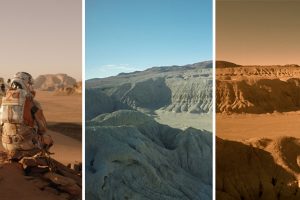
使用这些受电影启发的颜色分级预设创建电影般的外观,以用于您的下一个视频项目。
应用外观和 LUT – 这是终极素材发光。无论您是使用这些资源来创建电影的全方位分级,还是将它们视为现场的快速参考,以便在剪辑中构建外观,这些一键式解决方案都是将平面、直接来自摄像机的镜头转换为电影之美的可靠方法。
这就是为什么我们很高兴在下面的部分中免费为您提供一堆。但是,在我们深入研究免费赠品之前,让我们快速回顾一下 LUT。
什么是LUT?
LUT 是编码的数学方程式,您可以将其插入 NLE 以更改和操作素材的颜色。每个LUT都是一个特定的外观,经过设计和调整,以特定方式更改原始镜头的颜色。这有意义吗?
这些免费的 Premiere Pro Lumetri 外观是一种快速、轻松的方式,可以为您的项目添加大片风格。查看上面的视频,了解它们使用起来有多简单,然后在下面制作您自己的视频。
如何安装和使用免费的 Premiere Pro Lumetri 预设
1. 单击此部分底部的“下载”按钮,然后解压缩“PremiumBeat Hollywood Lumetri Looks”文件夹。
2. 转到 Premiere Pro 文件夹。
- 苹果电脑: 打开一个新的 Finder 窗口并转到“应用程序”,然后打开 Adobe Premiere Pro CC。
- 个人电脑:转到 C:/ 文件夹,打开“程序文件”,打开“Adobe”,然后打开 Adobe Premiere Pro CC。
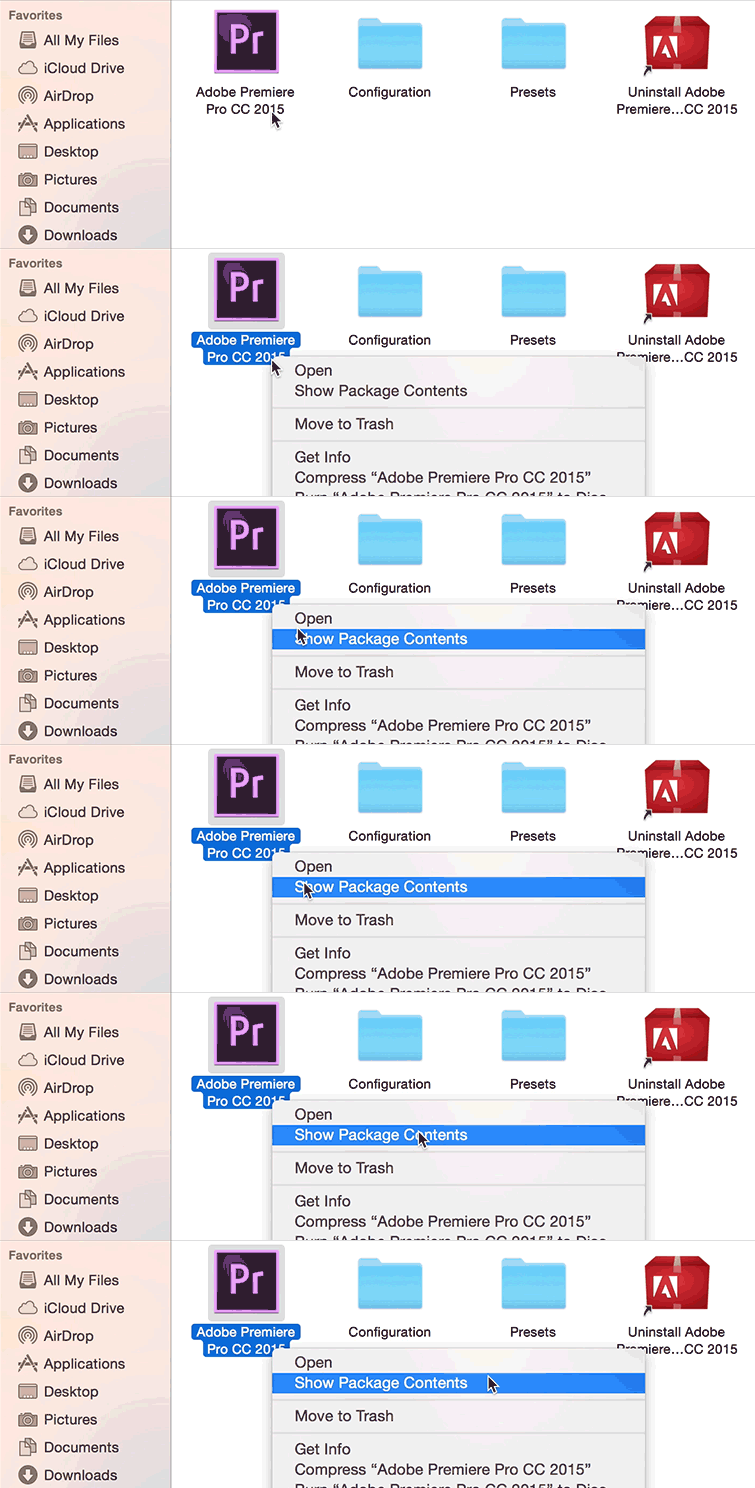
3. 打开“内容”文件夹,然后打开“Lumetri”文件夹。
- Mac:按住 Command 并单击 Adobe Premiere CC,然后选择显示包内容。打开“内容”,然后打开“Lumetri”。
- 个人电脑:在 Adobe Premiere Pro CC 下打开 Lumetri 文件夹。
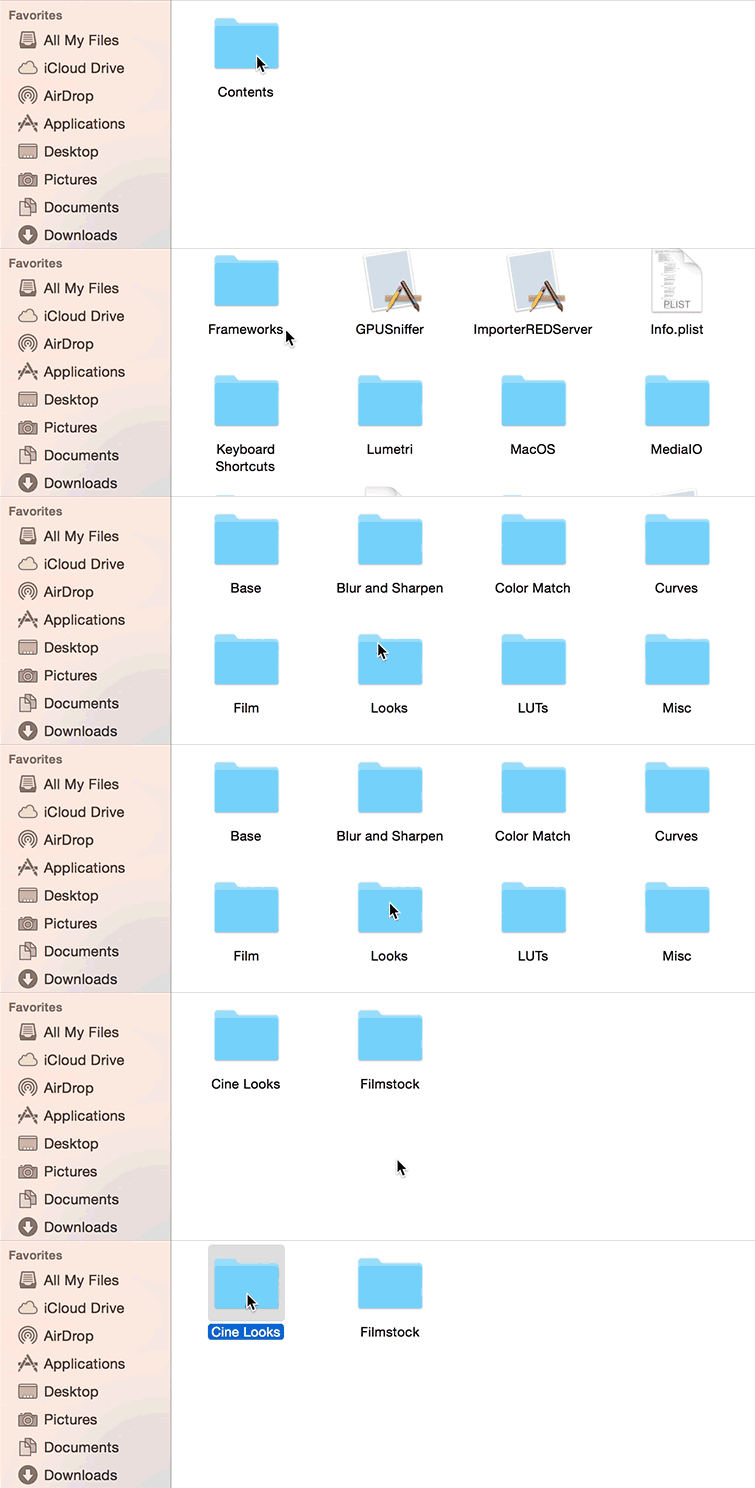
4. 打开“外观”文件夹,然后打开“电影外观”。
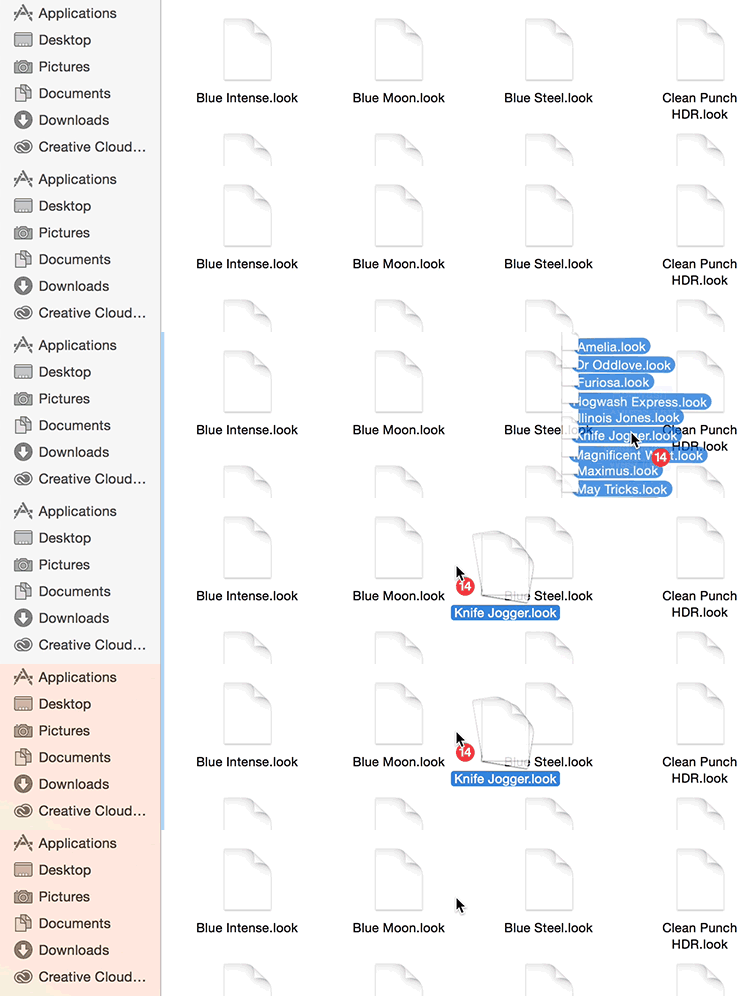
4. 将免费的 Lumetri .look 文件从 PremiumBeat Hollywood Lumetri Looks 文件夹拖放到 Cine Looks 文件夹中。
5. 重新启动首映专业版。
6. 打开您的项目文件,然后转到颜色选项卡。
7. 在时间轴上选择要进行颜色分级的剪辑,然后转到“创意”选项卡。
8. 单击外观下拉菜单,然后选择您选择的免费 Lumetri 外观预设。简单易行。
声明:本站所有文章,如无特殊说明或标注,均为本站原创发布。任何个人或组织,在未征得本站同意时,禁止复制、盗用、采集、发布本站内容到任何网站、书籍等各类媒体平台。如若本站内容侵犯了原著者的合法权益,可联系我们进行处理。
 huoxingrenCG